Slide 1 title

Teknik Komputer Jaringan

This is default featured slide 2 title

Go to Blogger edit html and find these sentences.Now replace these sentences with your own descriptions.

This is default featured slide 3 title

Go to Blogger edit html and find these sentences.Now replace these sentences with your own descriptions.

This is default featured slide 4 title

Go to Blogger edit html and find these sentences.Now replace these sentences with your own descriptions.

This is default featured slide 5 title

Go to Blogger edit html and find these sentences.Now replace these sentences with your own descriptions.

Tuesday, 15 September 2015

Konfigurasi Billing

A. Konsep Dasar

Billing merupakan suatu sistem yang digunakan sebagaibukti transaksi, atau mengumumkan bukti transaksi penyewaan komputer.


B. Tujuan
  • Mempermudah kinerja operator warnet
  • Dapat menghitung dan mencatat pembayaran dengan tepat

C.  Topologi


D. Langkah-langkah

Alat dan bahan yang diperlukan:
  • 1 Buah Modem
  • 1 Buah Switch
  • Kabe UTP
  • PC Server
  • PC Billing
  • PC Client
  • Software SmartBilling


Installasi Billing

A. pemasangan Counter

1. PC Billing harus terkoneksi dengan internet terlebih dahulu.


2. Atur IP Address PC Billing.


3. Matikan firewall pada PC Billing.


4. Untuk mendapatkan Smart Billing bisa dengan mengakses www.gwarnet.com dan mendownload file counter


5. Setelah di download maka double klik aplikasi SB_Svr_Bin_2014xxx.exe kemudian klik install.


6. Setelah terinstall, lalu double klik icon SmartBilling_Counter dan masukkan ID Gwarnet beserta pasword yang sudah didaftarkan untuk mengaktifkan server SmartBilling.


7. Setelah itu akan muncul tampilan login yang menandakan bahwa SmartBilling counter sudah siap untuk digunakan.


9. Kemudian setting IP client, namun hal ini harus dilakukan secara manual pada Manajemen PC-Client.


10. Masukkan jumlah total IP Client, kemudian klik kolom no.1 lalu masukkan ip client. setelah itu klik simpan


B. Pemasangan Client

1. Atur IP Address PC Client. IP Address yang diatur harus sesuai dengan IP Address yang dimasukan di Smart Billing Counter (Setting IP PC Client).


2. Otomatis MAC Address PC Client akan muncul di Smart Billing Counter (Setting PC Client).


3. Untuk mendapatkan Smart Billing bisa dengan mengakses www.gwarnet.com dan mendownload file client


4. Setelah di download maka double klik aplikasi SB_Svr_Bin_2013xxx.exe kemudian lakukan installasi.


5. Kemudian masukkan IP PC Billing supaya bisa dapat terhubung dengan PC Billing.


4. Jika berhasil maka akan muncul tampilan seperti berikut, lalu klik registry member, untuk mendaftar sebagai member


5. Masukkan data yang terdapat pada tampilan register member


6. Kemudian akan tertera biodata yang sudah dimasukkan tadi


Pengoperasian

A. Harga Personal

1. Setting harga personal, namun hal ini harus dilakukan secara manual pada Manajemen Harga.


2. Kemudian pilih jenis level member dan masukkan rincian jenis paket secara detail, jika sudah klik apply.


3. Mengatur tarif dengan kelipatan waktu per 6 menit dengan jumlah maksimal waktu yang ditentukan, lalu masukkan nama paket dan atur waktu + harga untuk setiap jenis paket.


4. kemudian akan terlihat hasil dari penambahan jenis harga paket tadi.


B. Harga Paket

1. Setting harga paket pada billing counter, namun hal ini harus dilakukan secara manual pada Manajemen Harga.


2. Masukkan nama paket, waktu dan harga untuk menyetting harga paket, jika sudah klik setuju.


3. Kemudian akan muncul tampilan jenis paket yang sudah dibuat tadi, seperti gambar dibawah ini :


C. Setting System

1. Setting system pada billing counter terhadap client, hal ini harus dilakukan secara manual pada "Fungsi Tambahan".


2. Centang system client pada billing sesuai dengan kebutuhan, contohnya saya disini mencentang regedit & msconfig.


3. Pengetesan regedit pada pc client, dengan cara ketikkan regedit pada run kemudian klik ok.


4. Kemudian akan muncul tampilan registry editor error.


5. Pengetesan msconfig pada pc client, dengan cara ketikan msconfig pada run kemudian klik ok.


6. Kemudian akan muncul tampilan seperti dibawah ini. dan diklik pada salah satu menubar msconfig, maka msconfig akan keluar otomatis.


D. Laporan Barang

1. Kemudian untuk mengatur manajemen barang dapat dilakukan dengan 2 cara seperti yang ada pada gambar.


2. Disini akan muncul tampilan Top 5 barang yang sering terjual dan Top 5 penjualan harga serta statistik grafik.


3. Untuk menambahkan jenis barang bisa dilakukan dengan klik colum "masukkan barang". kemudian masukkan nama barang dan harganya.


4. Setelah ditambahkan maka akan terlihat tampilan list barang dan siap untuk melakukan penjualan.

Sunday, 13 September 2015

Proposal Usaha Warnet

A. Latar Belakang

Kemajuan tekhnologi komunikasi serta informasi tidak terlepas dari berkembangnya teknologi internet. Saat ini, internet telah menjadi kebutuhan yang semakin banyak digunakan setiap hari dari kalangan pelajar, orangtua sampai pengusaha.

Melihat peluang ini, maka didirkan sebuah usaha warnet. Dengan tujuan menyediakan sarana internet yang murah, mudah dan cepat diharapkan dapat membantu setiap orang yang membutuhkan internet. Warnet atau Warung Internet adalah salah satu jenis usaha yang menjual jasa internet. Jasa internet ini digunakan untuk membantu masyarakat dari pelajar, mahasiswa hingga orang tua yang tidak memiliki akses internet di rumah untuk mempermudah dalam menjangkau informasi yang mungkin belum diketahuinya.
 
Dengan menggabungkan kemampuan untuk membuka usaha ini yang dapat membantu masyarakat dan juga memperbaiki negara ini dengan menggunakan Sumber Daya Manusia (SDM) yang berkualitas dan berpengalaman dibidangnya masing-masing.


B. Maksud dan Tujuan

Berdasarkan informasi yang kami dapat dalam pembentukan warnet memiliki maksud penting untuk mempermudah masyarakat dalam mencari informasi dan bermain permainan secara online bersama sama dalam satu waktu. Dalam mengembangkan suatu usaha warnet memiliki tujuan utama, yaitu:
  • Sarana informasi 
  • Game Online
  • Perkantoran
  • Peluang usaha

C. Identitas Usaha Warnet

1. Nama usaha    : Core.Net
 
2. Bidang usaha
Kami mendirikan usaha ini untuk memenuhi kebutuhan ekonomi dan selain juga untuk menambahkan upah pokok kami dalam bekerja. Usaha kami ini didirikan dalam bidang usaha:
  • Jasa pelayanan Internet
    Memberikan suatu pelayanan internet untuk masyarakat yang ingin menggunakan akses internet, tetapi terdapat kendala dalam pengaksesannya.
  • Pengetikan Dokumen
    Layanan dalam pengetikkan dokumen semata-mata untuk masyarakat yang mengalami masalah dalam media pengetikkan yang tidak memadai dalam membuat karya tulisnya.
  •  Penyedia Game Online
    Menyediakan hiburan untuk anak-anak remaja atau dewasa sebagai sarana refreshing selepas beraktivitas seharian.

  • Percetakan, scanning, dan fotocopy dokumen.
    Jasa percetakan, scanning, dan fotocopy dokumen yang sering dicari oleh masyarakat saat ini. Kami membuka jasa seperti ini untuk mencari keuntungan tambahan.

3. Lokasi
Lokasi berada di Jl. Sultan Agung KM. 28 Rt 04/004 No. 56, Kelurahan Kali Baru, Kecamatan Medan Satria.


D. Analisis Usaha

Kami disini menganilisa sebelum mendirikan usaha ini. Kami menggunakan metode Analisis SWOT, diantaranya:

a) Strength ( Kekuatan )
  • Usaha warnet ini menggunakan speksifikasi komputer yang lumayan bagus. Jadi, tidak membuat pelanggan kami mengeluh saat menggunakannya, 
  • Usaha warnet ini berada di lokasi yang jaringan internetnya cukup dibilang stabil,
  • Bagi para pelanggan yang ingin bermain game, sudah kami sediakan game online yang cukup laris dimainkan.Harga penyewaan komputer cukup dibilang murah.

b) Weakness ( Kekurangan )
  • Usaha warnet ini tidak menggunakan AC sebagai pendinginnya. Mungkin, para pelanggan sedikit kepanasan. 
  • Tempat untuk usaha warnet ini masih kurang luas atau lega.

c) Opportunitty ( Peluang )
  • Usaha warnet ini berada di lokasi yang banyak permukimannya. 
  • Persaingan dengan usaha warnet milik orang lain berada 100 meter dari lokasi usaha warnet yang ingin kami dirikan.
  • Menyediakan jasa pengetikkan, print,scan, dan lain sebagainya.

d) Threath ( Ancaman )
  • Pada zaman sekarang masyarakat sudah mempunyai komputer, internet, dan print dirumahnya. Jadi, masyarakat tidak akan datang lagi ke warnet.

E. Waktu Usaha


Usaha warnet ini, akan dibuka tanggal 1 September 2015, dengan ketentuan jam kerja sebaga berikut :

Hari Buka:  Setiap hari ( Hari besar tutup: Idul Fitri )
Waktu: 08.00 - 22.00 WIB

Alasan kami menentukan jam kerja diatas adalah jam operasional masyarakat saat melakukan aktivitasnya dalam sehari-hari.


F. Struktur Organisasi Usaha
  1. Pemilik
    Bertugas mengontrol kerja semua anggota yang berada dibawahnya. Sebagai penanggung jawab terbesar.
  2. Seketaris
    Bertugas sebagai penyusun dokumen yang berkaitan dengan kelangsungan kegiatan operasional warnet.
  3. Bendahara
    Bertugas mencatat semua pemasukan dan pengeluaran rutin warnet dan mencatat segala biaya operasional tambahan.

  4. Teknisi
    Bertugas mengatasi trouble shooting pada PC, memperbaiki komponen PC yang masih bisa diperbaiki, dan bertugas memerintah pembelian komponen PC yang mesti diganti.
  5. Pelayan ( Operator Warnet )
    Bertugas melayani pengunjung yang datang, sebagai admin yang mengatur biaya sewa dan menjaga kebersihan warnet.

G. Kebutuhan Sumber Daya Manusia ( SDM )

Kami membutuhkan beberapa tenaga ahli dalam mengatasi berbagai masalah di dalam usaha warnet. Diantaranya:
 

a) Tenaga ahli listrik
Untuk tenaga ahli listrik, kami berencana memanggil teknisi dari PLN untuk mengatur kelistrikan warnet.

b) Tenaga ahli jaringan
Untuk tenaga ahli jaringan, kami berencana memanggil teknisi jaringan dari instansi tertentu atau untuk alternatifnya bisa memanggil beberapa teman kami yang mempunyai keahlian dibidang Teknik Komputer dan Jaringan.

c) Tenaga ahli komputer

Untuk tenaga ahli komputer, kami berencana memanggil teknisi komputer dari instansi tertentu atau untuk alternatifnya bisa menggunakan SDM yang tersedia selaku pembuat warnet yang mempunyai keahlian dibidang Teknik Komputer dan Jaringan.


H. Desain Layout
Dalam usaha ini membutuhkan ruko dengan luas tanah sebesar 6 x 3㎡.

Skema Tempat


Topologi Jaringan


I. Perlengkapan dan Fasilistas Warnet

Bagian terpenting dalam usaha ini adalah pada bagian perangkat keras (Hardware) dan perangkat ringan (Software) baik server maupun client. Dalam pemilihan Hardware dan Software yang akan dipasangkan oleh kami dengan membelinya disuatu situs online.
 
1) Target Pengguna
Untuk target yang akan kami tawarkan kepada kalangan pelajar, mahasiswa dan masyarakat umum. Pengguna warnet ini merupakan data yang kami dapatkan setelah menganalisis warga pada sekitar daerah tersebut.

2) Penawaran Harga
Pematokan harga yang akan ditawarkan tidak jauh berbeda dengan warnet warnet yang lain , akan tetapi kami menawarkan dengan harga spesial pada setiap jamnya agar dapat dikunjungi dengan pelanggan setia secara berkala nanti nya. Penentuan harga penyewaan warnet dengan beberapa perhitungan yang sudah kami tentukan sebagai berikut :
  • 1 Jam = Rp. 3.000,- 
  • 2 Jam = Rp. 5.000,-
  • 3 Jam = Rp. 7.000,-
  • 4 Jam = Rp. 10.000,-

3) Event dan Bonus
Mengadakan event - event menarik pada hari - hari tertentu agar para gamers tidak terasa jenuh dengan permainan yang hanya itu - itu saja , dengan adanya event tersebut gamers mendapatkan hadiah menarik menarik dari setiap GM (Game Master). Tidak lain kami juga ikut berpartisipasi untuk meramaikan event - event game tersebut.

4) Support Game
Sehubung dengan didirikannya usaha ini akan dipasangkan beberapa game yang digemari oleh pengguna internet baik pelajar, mahasiswa maupun masyarakat, diantaranya adalah:
  • Lost Saga 
  • Point Blank Garena
  • Black Squad
  • Counter Strike Online
  • Dragon Nest
  • Ayodance
  • Elsword
  • Dota 2
  • FIFA Online 3

J. Laporan Biaya
  1. Biaya peralatan
    Kami memerlukan berbagai macam peralatan untuk membuka usaha warnet dengan uang kurang lebih Rp. 35.000.000,-. Rincian peralatan seperti di bawah ini:


  2. Biaya Operasional
    Biaya yang dibutukan dalam menjalankan usaha warnet (1 bulan). Rinciannya adalah sebagai berikut:

  3. Asumi Keuntungan
    Hasil yang kami peroleh selama membuka usaha warnet (1 bulan). Berikut ini rinciannya:
     

    Ket: Rumus Laba bersih = Laba kotor – Biaya operasional
     
K. Daftar Link Barang

  • https://www.tokopedia.com/contecjaya/asrock-h61m-vg3-lga1155?utm_source=priceza.co.id&utm_medium=cpc&utm_campaign=premium (Motherboard)  
  • https://www.tokopedia.com/centralservice/seagate-barracuda-1tb-35-7200-rpm?utm_source=priceza.co.id&utm_medium=cpc&utm_campaign=premium (Harddisk)
  • http://www.daftarhargakomputer.com/products/Paket-AMD-Gaming-Warnet-2.html (PC untuk Client 1 buah)
  • http://www.daftarhargakomputer.com/products/Paket-AMD-Gaming-Warnet-1.html (PC untuk Client)
  • www.daftarhargakomputer.com/products/Asus-GT210-1-GB-DDR3-64-Bit.html (VGA)
  • http://www.daftarhargakomputer.com/products/Paket-Rakitan-Dualcore-Ekonomis-II-%28775%29.html (PC untuk Billing)
  • www.daftarhargakomputer.com/products/Casing-Dazumba-DE%252d505.html (Casing)
  • https://www.tokopedia.com/takkii/intel-core-i3-4160-processor-3m-cache-360-ghz (Processor)
  • http://hargaxharga.com/daftar-harga-monitor-lcd-semua-merk/ (LCD)
  • http://mikrotik.co.id/produk_lihat.php?id=255 (Router)
  • http://lazada.co.id (Kipas Angin, Meja, dan Kursi)
  • https://www.bukalapak.com/p/komputer/hardware-aksesoris/keyboard/c8z9-jual-keyboard-mouse-logitech-mk-120 (Keyboard)
  • http://tplinkmurah.com/TP-LINK-TL-SG1016 (Switch)
  • https://karpetpolos.wordpress.com/ (Karpet)
  • http://www.lazada.co.id/hp-deskjet-ink-advantage-1515-all-in-one-putih-1203873.html (Printer) 
  • http://tokofurnitureonline.com/product_info.php?cPath=113&products_id=50989 (Meja Billing)

Thursday, 11 June 2015

Instalasi Windows Server 2003 Standard Edition

Konsep Dasar

Pengertian Windows Server 2003 

 
Windows Server 2003 merupakan sebuah versi sistem operasi Microsoft Windows yang ditujukan untuk pasar server korporat. Nomor versi internalnya adalah Microsoft Windows NT 5.2 build 3790. Dulunya dikenal dengan .NET Server, Windows .NET Server, atau Whistler Server. Sistem operasi ini merupakan kelanjutan dari sistem Windows 2000 Server. Windows Server 2003 terdiri atas beberapa produk yang berbeda, yakni sebagai berikut:
  • Windows Server 2003 Standard Edition.
    Windows Server ini biasa digunakan untuk membuat jaringan yang kecildan menengah atau biasa yang disebut standar. Clock Speed CPU 550 MHz dan Ram minimal yang dibutuhkan adalah 256 MB. Windows Server ini dapat di jalankan pada Personal Desktop maupun Notebook. Selain itu, versi ini dapat di install pada Mechine Virtual jika anda ingin memiliki 2 OS pada PC anda tanpa mengganggu System yang ada.
  • Windows Server 2003 Enterprise Edition.
    Windows Server 2003 Enterprise Edition merupakan versi yang lebih tinggi tingkatannya dibandingkan dengan Windows Server 2003 Standar Edition. Pada versi ini telah disediakan fitur untuk clustering yang biasa mendukung samapai dengan 8 prosesor dan memori samapai dengan 32 GB dan 64 GB. Dengan dukungan fitur tersebut harga yang ditawarkan untuk windows versi ini lebih mahal dibandingankan dengan Windows Server 2003 versi yang lain. Kebutuhan Minimum Hardware untuk mengistall Windows Server versi ini anda harus mempunyai minimal clock speed CPU 733 dan RAM 512.
  • Windows Server 2003 Datacenter Edition.
    Windows Server 2003 Data Center Edition ini tidak dijual ke konsumen biasa seperti pada versi-versi yang lainnya, tetapi versi ini dijual khusus kepada para pembuat komputer server misalnya HP, ACER dan yang lainnya. Kebutuhan minimum untuk mengistall Windows Server versi ini sama dengan versi Enterprise.
  • Windows Server 2003 Web Edition.
    Windows Server 2003 Web Edition mempunyai tingkatan yang lebih tinggi dibandingkan dengan standar edition. Versi ini biasanya di gunakan untuk Web Server, karena mudah dalam pengaturan Web Hosting. Karena Web Edition dikhususkan untuk Web Server maka versi ini tidak mendukung clustering, file, printer sharing, terminal service dan masih banyak lagi. Harga dari versi ini juga lebih murah dari versi Windows Server yang ada, selain itu, Windows Server Versi ini juga tidak bisa berfungsi sebagai Domain Controller. Spesifikasi minimal hardware untuk menginstall Windows Server versi ini, sama dengan Windows Server Standar Edition.
  • Windows Small Business Server 2003. Windows Server 2003 versi ini biasanya digunakan sebagai server untuk perusahaan-perusahaan yang tergolong kecil. Versi ini biasanya dijual dalam bentuk paket yang berisi Windows Server 2003 Standar Edition, Microsoft Exchange 2003, Sharepoint Service dan Microsoft Share Faxservice. Kebutuhan minimal hardware untuk menginstall Windows Server 2003 Small Business ini sama dengan versi Standar Edition.
  • Windows Storage Server 2003.

Tujuan 

  • Memahami penjelasan tentang Windows Server 2003
  • Mengetahui bagaimana cara instalasi Windows Server 2003 Standard Edition
  • Mengerjakan tugas yang telah diberikan

Langkah-langkah

Hal-hal yang harus diperlukan:

  • ISO Windows Server 2003
  • Flash Disk atau CD/DVD
  • Komputer

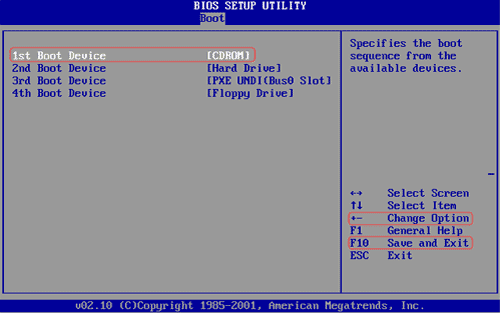
1. Setting Bios pada komputer dengan memindahkan CDROM atau Flash Disk dibagian paling atas "1ST" pada bagian "Boot".


2. Pada tampilan seperti di bawah ini, anda tekan tombol "B" dan "ENTER". 

Tampilan sebelum menekan tombol "B"

Tampilan setelah menekan tombol "B"

3. Tunggu proses Windows Setup hingga selesai.


4. Tekan tombol "ENTER" untuk melanjutkan pada tampilan "Welcome to setup".


5. Kemudian tekan tombol "F8" untuk setuju dengan persetujuan dari lisensi Windows.


6. Lalu buat partisi pada Harddisk dengan menekan tombol "C", jika sudah tekan tombol "ENTER" pada salah satu partisi sebagai tempat instalasi.


Tampiilan sebelum membuat partisi pada Harddisk


Tampilan setelah membuat partisi pada Harddisk

7. Pilih "Format the partition using the NTFS" dan tekan tombol "ENTER" untuk melakukan pemformatan pada partisi yang dipilih.


8. Tunggu proses memformat partisi hingga selesai.


9. Tunggu proses mengecek partisi dan menyalin file ke partisi yang dipilih hingga selesai.


Tampilan saat proses mengecek partisi yang dipilih


Tampilan saat proses menyalin file ke partisi yang dipilih


10. Jika muncul tampilan seperti ini saat menyalin file, maka tekan tombol "ESC", lalu akan melanjutkan proses menyalin file kembali.


Tampilan saat disuruh menekan tombol "ESC"


Tampilan saat melanjutkan proses menyalin file


11. Tunggu proses Setup initializes your Windows hingga selesai.


12. Anda akan disuruh untuk menunggu restart secara otomatis atau tekan tombol "ENTER" untuk langsung restart komputer.


13. Pada tampilan seperti di bawah ini, anda jangan menekan tombol apa saja. Jika anda menekan tombol, maka akan masuk kembali ke tahap awal pemilihan instalasi Windows Server 2003.


14. Tunggu proses loading Windows Server 2003 hingga selesai.

Tampilan proses loading Windows Server 2003

Tampilan saaat memasuki proses instalasi


15. Selanjutnya, anda akan disuruh menunggu proses Instaling Devices pada komputer hingga selesai.


16. Pada tampilan "Regional and Language Options", anda pilih "Custumize.." untuk mengubah negara dan bahasa sesuai dengan tempat tinggal anda. Jika sudah, klik "Apply" dan "Ok".

Tampilan saat berada di "Regional and Language Options"

Tampilan saat mengklik "Customize..."

17. Lalu klik "Next" untuk melanjutkan tahap berikutnya.


18. Tahap berikutnya adalah mengisi nama dan organisasi anda, kemudian klik "Next".


19. Masukkan Product Key Windows Server 2003 dan klik "Next".


20. Pilih "Per server. Number....." dan masukkan angka sesuai dengan Client yang terkoneksi oleh komputer anda, lalu klik "Next".


21. Masukkan nama komputer dan password yang ingin digunakan, kemudian klik "Next".


22. Jika muncul tampilan "Current Password" pada password anda, maka klik "Next" untuk melanjutkan dengan menggunakan password yang sudah anda masukkan.


23. Ubah Time Zone sesuan dengan waktu tempat tinggal anda dan klik "Next".


24. Tunggu proses Installing Network pada komputer anda hingga selesai.


25. Pada tampilan "Networking Settings", pilih "Typical Setting" (membuat jaringan koneksi dengan menggunakan Microsoft Networks) dan klik "Next".


26. Pilih "No, this computer is not..", jika anda tidak join domain dengan komputer yang satu jaringan dengan komputer anda. Klik "Next" untuk melanjutkan tahap selanjutnya.


27. Sesudah mengatur Workgroup or Computer Domain, kemudian anda akan diminta untuk menunggu beberapa proses instalasi Windows Server 2003 Standard Edition hingga selesai.

Tampilan saat menyalin file

Tampilan saat instalasi mau selesai

Tampilan saat instal aplikasi di Start menu

Tampilan saat kompenen sedang diregistrasi

Tampilan saat menyimpan pengaturan yang sudah dibuat

28. Setelah selesai proses instalasi, lalu anda diminta kembali untuk menunggu proses masuk ke Windows.

Tampilan setelah selesai instalasi Windows Server 2003 Standard Edition

Tampilan saat mau masuk ke Windows

29. Tekan tombol "CTRL+ALT+DELETE" untuk memulai masuk ke Windows.


30. Anda akan diminta untuk memasukkan username "Administrator" beserta password yang sudah anda buat. Jika sudah, klik "Ok".


31. Windows Server 2003 Standard Edition siapa untuk digunakan.


Terimakasih...
Semoga Bermanfaat...